Tài liệu này hướng dẫn chi tiết cách cài đặt tiện ích mở rộng (Chrome Extension) và các bước chuẩn bị ban đầu để
bắt đầu vận hành chiến dịch tự động hóa 21 tính năng trên Facebook.
Đăng ký tài khoản và mua Key bản quyền tại trang chủ megatools.info. Hệ thống sẽ tự
động gửi link cài đặt tiện ích kèm mã Key kích hoạt về địa chỉ email của bạn.
BƯỚC 2
Cài đặt từ Chrome Web Store
Truy cập cửa hàng Chrome Web Store và bấm nút "Thêm vào Chrome" (Add to Chrome) để cài đặt tiện ích tự động.
BƯỚC 3
Kích hoạt tiện ích
Mở tiện ích vừa cài đặt trên thanh công cụ trình duyệt Chrome, dán Key bản quyền đã mua vào ô kích hoạt để bắt đầu vận hành 21 tính năng.
⚙️ 2. Đăng nhập & Kích hoạt vận hành:
BƯỚC 1
Đăng nhập Facebook
Đăng nhập tài khoản Facebook cá nhân của bạn tại facebook.com trên cùng trình duyệt
Chrome đã cài đặt tiện ích.
BƯỚC 2
Nhập Key kích hoạt
Mở tiện ích rộng (Extension) vừa cài đặt trên thanh
công cụ Chrome, dán mã Key bản quyền nhận qua email vào ô kích hoạt để mở khóa tất cả các tính năng.
BƯỚC 3
Chọn danh tính vận hành
Bấm nút "Chọn danh tính" trên giao diện
Dashboard chính để chọn Profile cá nhân hoặc Fanpage đích và bắt đầu chạy các tác vụ.
🛡️ HƯỚNG DẪN AN TOÀN TRÁNH KHÓA TÍNH NĂNG & CHECKPOINT
Facebook liên tục thay đổi thuật toán và quét các hành động lặp đi lặp lại. Hãy ghi nhớ:
Không lạm dụng: Luôn giãn cách thời gian giữa các tác vụ (Min delay: 60s đối với post bài, 30s
đối với gửi kết bạn).
Tăng dần số lượng bài đăng: Khởi đầu chiến dịch với số lượng nhỏ (từ 10 - 20 nhóm) để tài khoản làm
quen, sau đó mới tăng dần số lượng (warm-up tài khoản) để tránh bị thuật toán Facebook quét bất thường.
Phân phối tác vụ hợp lý: Hạn chế chạy đồng thời quá nhiều tính năng liên tục tại cùng một thời điểm
trên một tài khoản. Nên giãn cách thời gian nghỉ giữa các đợt chạy tác vụ, hoặc kết hợp cấu hình chạy luân
phiên trên nhiều tài khoản Facebook/Page khác nhau để vừa tăng hiệu quả tiếp cận vừa giữ an toàn tối đa.
Cài đặt nghỉ ngơi (Rest time): Khi thực hiện chiến dịch lớn (như kết bạn hàng loạt hoặc comment
seeding), luôn thiết lập nghỉ tối thiểu 10 phút sau mỗi 8-10 người dùng.
Xoay tua nội dung (Spin Content): Sử dụng định dạng spin nội dung và kích hoạt chế độ "Tự động
chèn Icon/Emoji ngẫu nhiên vào đầu bài".
I. POSTING TOOLS — 8
tính năng đăng bài & tương tác
✏️
1. AUTO ĐĂNG BÀI (Chiến dịch)
Hỗ trợ soạn thảo và đăng tải hàng loạt nội dung kèm đa phương
tiện lên hàng trăm nhóm đã tham gia cùng lúc dưới dạng chiến dịch chuyên nghiệp.
Hướng dẫn từng bước thực hiện:
Bước 1: Chọn danh tính & Đồng bộ dữ liệu nhóm
Bấm "Chọn danh tính" trên thanh header để chuyển đổi giữa Profile cá nhân hoặc các Fanpage
quản trị làm nguồn gửi bài.
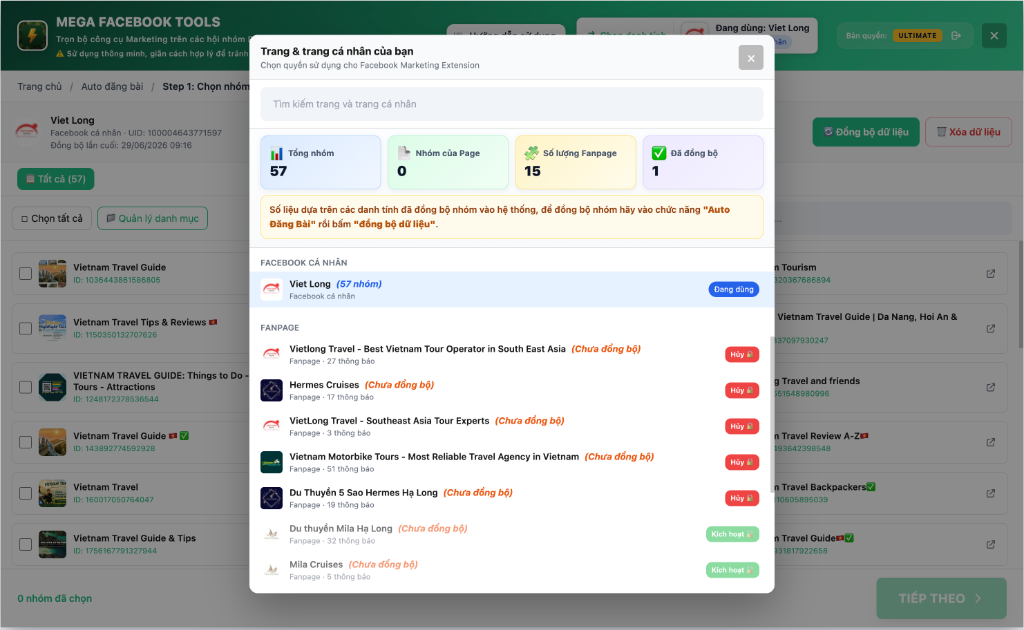
Hệ thống hiển thị bảng thống kê chi tiết số lượng nhóm đã đồng bộ của từng danh tính.
Bấm nút "Đồng bộ dữ liệu" màu xanh lục ở góc phải để cập nhật toàn bộ danh sách hội nhóm mới
nhất từ Facebook về extension.
Popup chọn danh
tính & Thống kê nhóm (Click để phóng to)
Bước 2: Phân loại danh mục & Chọn nhóm mục tiêu
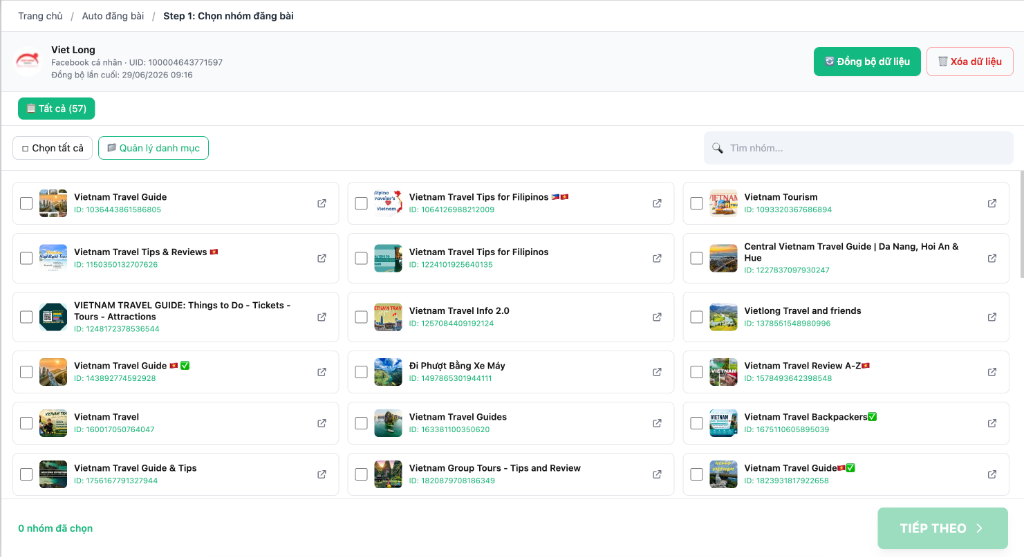
Bấm "Quản lý danh mục" để chia nhóm theo từng chủ đề (ví dụ: chợ xe, bất động sản, hội du
lịch...) giúp quản lý chiến dịch chuyên nghiệp hơn.
Tích chọn hoặc dùng thanh tìm kiếm để lọc nhanh danh sách nhóm đích cần chia sẻ tin bài.
Bấm "Tiếp theo" để chuyển sang bước soạn nội dung.
Giao diện Chọn
nhóm & Quản lý danh mục (Click để phóng to)
Bước 3: Soạn thảo nội dung & Cấu hình giãn cách chiến dịch
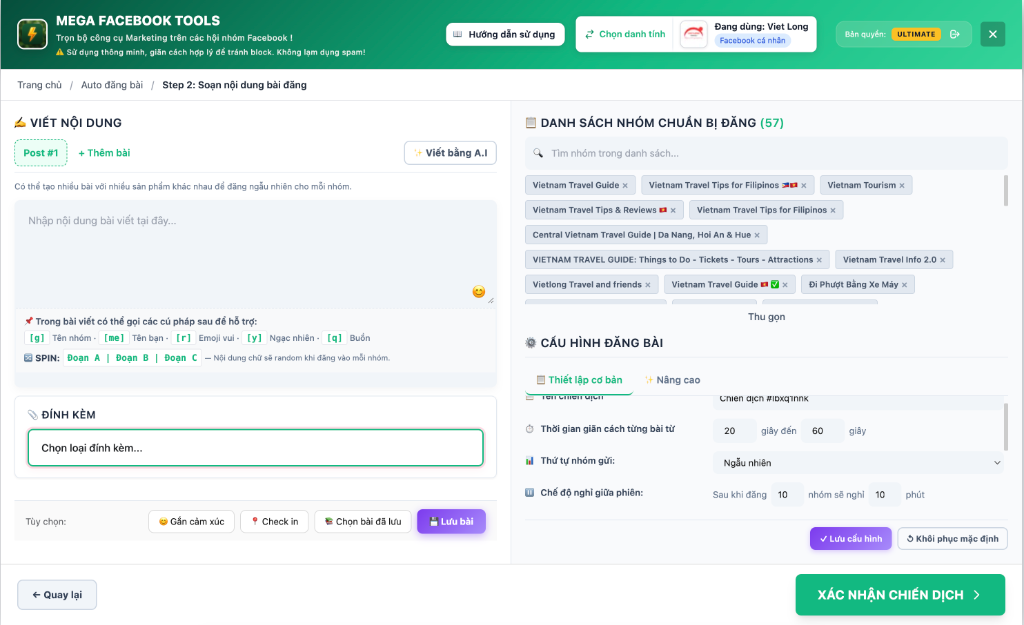
Soạn nội dung bài viết. Bạn có thể sử dụng cú pháp spin text dạng [g],
[me], [r] hoặc Đoạn A | Đoạn B để nội dung được xáo trộn ngẫu
nhiên, chống thuật toán quét spam của Facebook.
Tải lên hình ảnh hoặc video đính kèm chất lượng cao.
Thiết lập cấu hình giãn cách (delay): Thời gian giãn cách giữa các bài đăng (khuyên dùng từ 60 - 120
giây) và thiết lập chế độ nghỉ thông minh (sau khi đăng N nhóm sẽ tạm nghỉ X phút).
Bấm "Xác nhận chiến dịch" để hệ thống bắt đầu chạy đăng tự động.
Giao diện Soạn
nội dung & Cấu hình chiến dịch (Click để phóng to)
📅
2. QUẢN LÝ CHIẾN DỊCH (Lịch sử)
Trình quản trị tập trung giúp theo dõi, kiểm soát tiến độ,
chỉnh sửa chiến dịch đang lên lịch hoặc xóa bài viết.
Các bước thực hiện:
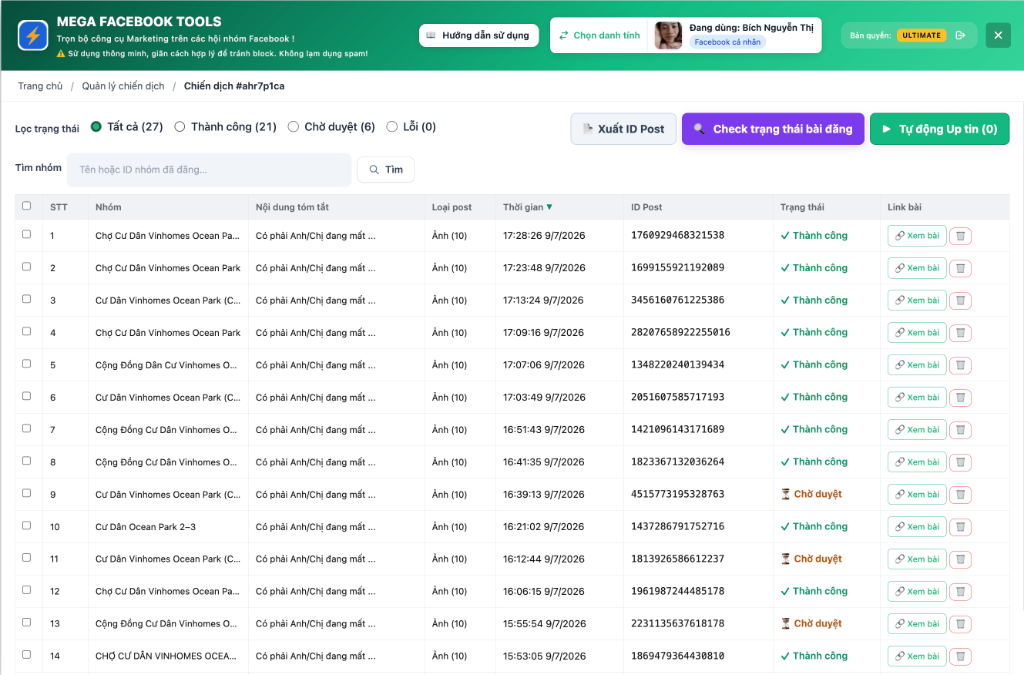
Mở giao diện Quản lý chiến dịch để xem toàn bộ danh sách tác vụ đang xếp hàng chờ.
Theo dõi trạng thái từng bài đăng: Live (Bài viết đã được duyệt), Pending (Đang chờ
admin nhóm phê duyệt), Error (Thất bại).
Chức năng Up Tin: Tích chọn bình luận đẩy tin lên đầu nhóm theo chu kỳ.
Bấm nút Xóa bài đăng nếu bạn muốn gỡ bài loạt sau khi chiến dịch bán hàng kết thúc.
Giao diện Quản lý chiến
dịch (Click để phóng to)
🚀
3. MEGA SHARE (Chia sẻ siêu cấp)
Chia sẻ chéo một bài viết đích lên hàng loạt nhóm khác nhau
bằng nhiều tài khoản/danh tính khác nhau cùng lúc.
Các bước thực hiện:
Chọn đồng thời nhiều danh tính gửi tin (nhiều Page vệ tinh hoặc tài khoản vệ tinh).
Nhập đường dẫn (URL) bài viết cần được tăng lượt chia sẻ.
Cài đặt danh sách các nhóm đích cần chia sẻ tới.
Thiết lập khoảng giãn cách an toàn giữa các lượt share của từng tài khoản.
Bấm "Bắt đầu chia sẻ". Công cụ sẽ tự động chia nhỏ công việc cho các nick phụ nhằm giảm nguy cơ
bị checkpoint hàng loạt.
🔄
4. AUTO SHARE GROUP (Auto Share)
Tự động chia sẻ bài viết từ nguồn Fanpage, Profile hoặc
Group chỉ định lên các nhóm mục tiêu với cơ chế giãn cách thông minh.
Các bước thực hiện:
Nhập link/ID Fanpage hoặc Profile nguồn cần theo dõi bài đăng.
Chọn danh sách các Group nhận bài chia sẻ.
Cho phép chọn đồng thời nhiều Profile và Page để chạy tác vụ.
Chia nhỏ lượt share đều cho các tài khoản để bảo mật và tránh checkpoint.
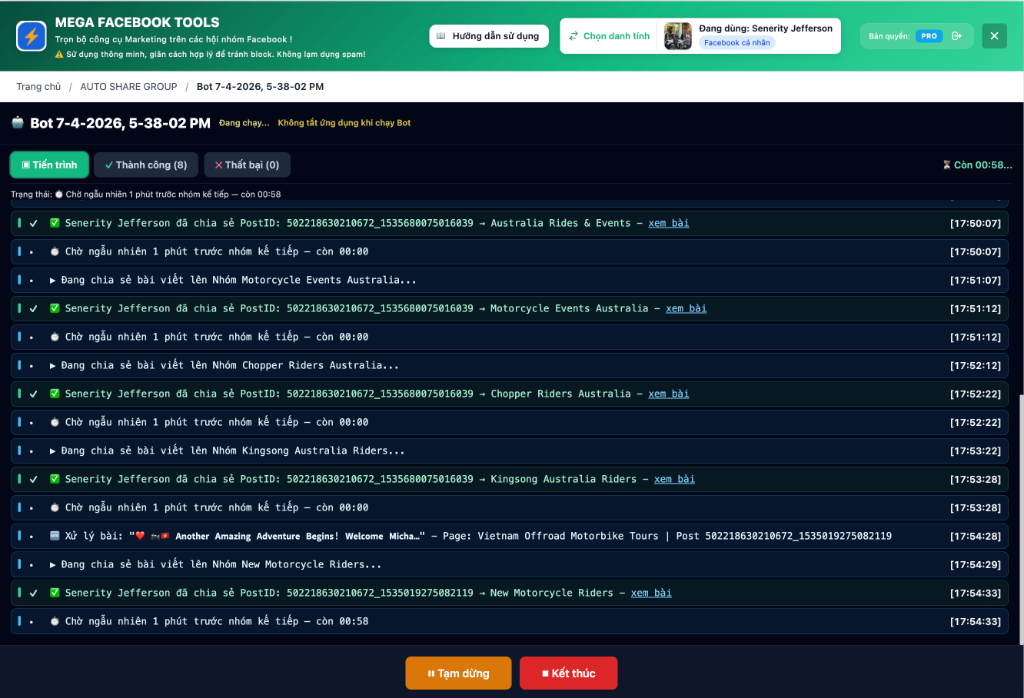
Bấm "Kích hoạt Auto Share". Hệ thống tự động phát hiện bài viết và chia sẻ theo thiết lập.
Hình minh họa giao diện chạy Bot
Auto Share (Click để phóng to)
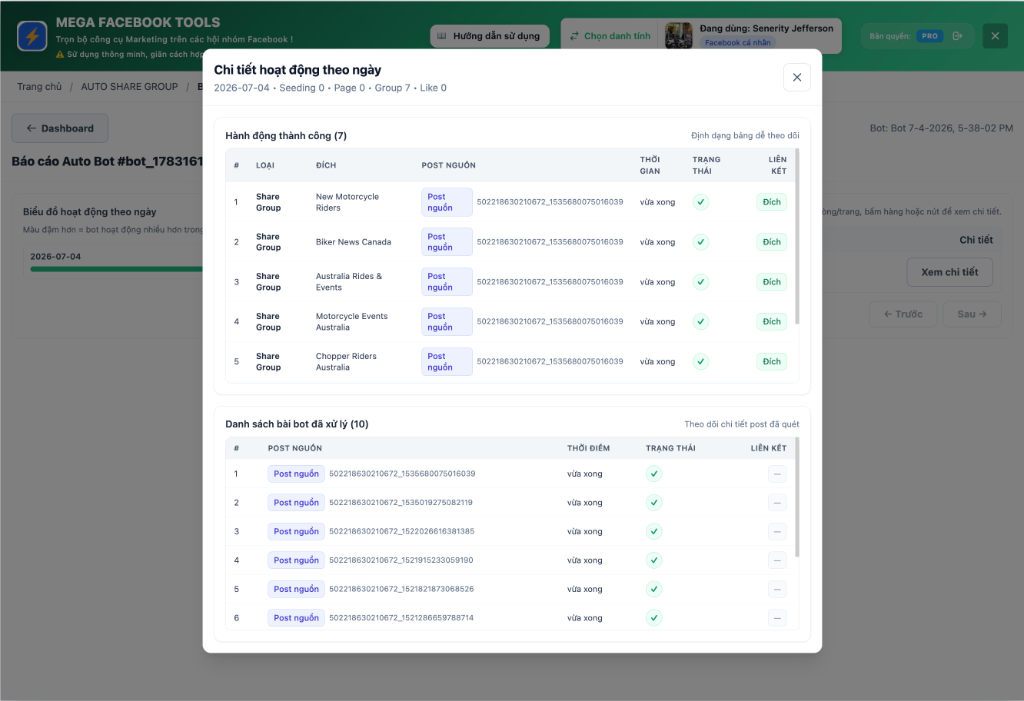
Báo cáo lịch sử hoạt động chi
tiết theo ngày (Click để phóng to)
💬
5. AUTO COMMENT (Bình luận seeding)
Rải bình luận tự động dạng text/hình ảnh vào phần bình luận
dưới các bài viết trong Group để seeding, quảng cáo sản phẩm.
Các bước thực hiện:
Chọn danh sách các nhóm hoặc nhập danh sách URL bài viết cụ thể cần rải comment.
Nhập danh sách nội dung bình luận (mỗi dòng là một nội dung khác nhau để bot chọn ngẫu nhiên). Hỗ trợ
tải tệp ảnh đính kèm.
Đặt thời gian giãn cách comment (Khuyến nghị: 90 - 180s/lần) để đảm bảo an toàn.
Bấm "Bắt đầu Seeding".
⚠️ LƯU Ý QUAN TRỌNG KHI VẬN HÀNH BOT:
Giữ trình duyệt luôn hoạt động: Extension chạy luồng xử lý cục bộ trên máy tính, do đó nếu bạn
tắt trình duyệt Chrome thì bot sẽ ngừng hoạt động ngay lập tức.
Không thu nhỏ (Minimize) cửa sổ chạy bot: Khi thu nhỏ cửa sổ chứa tab bot xuống thanh Taskbar,
Chrome sẽ tự động kích hoạt tính năng "Tab Throttling" để tiết kiệm CPU, khiến bot hoạt động sai lệch chu
kỳ giãn cách hoặc bị tạm dừng.
Cách ẩn cửa sổ chạy bot đúng cách: Hãy kéo Tab chạy bot thành một cửa sổ Chrome riêng biệt, sau
đó kéo ẩn cửa sổ này ở phía sau các phần mềm làm việc khác thay vì nhấn nút Thu nhỏ (Minimize).
Chạy trên giao diện Tab lớn: Luôn khuyến nghị chạy bot trên giao diện Tab lớn của extension thay
vì chạy trên ô cửa sổ Popup nhỏ trên thanh công cụ (popup rất dễ tự động đóng khi bạn click chuột ra
ngoài).
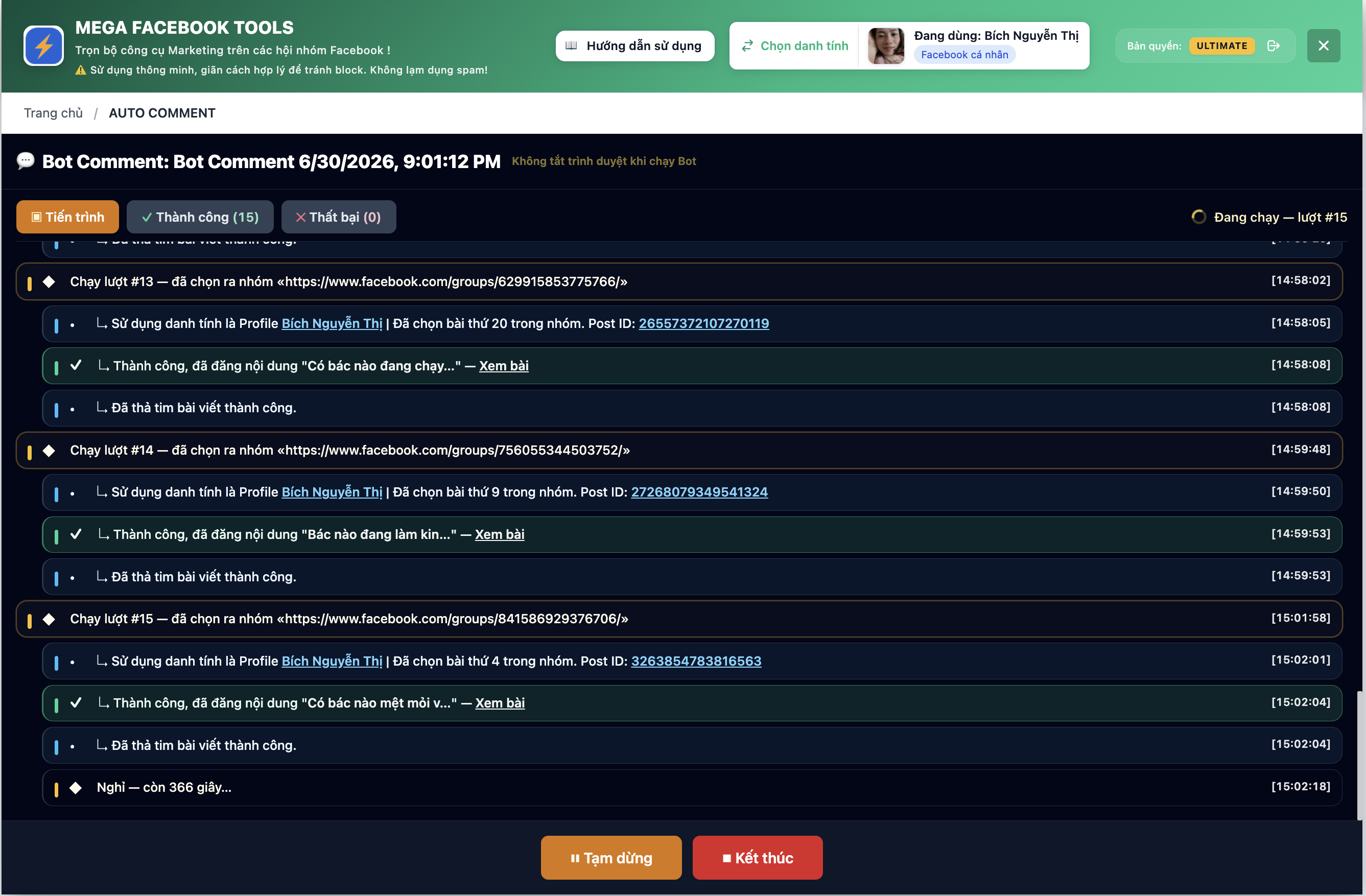
Hình minh họa giao diện chạy Bot
Comment (Click để phóng to)
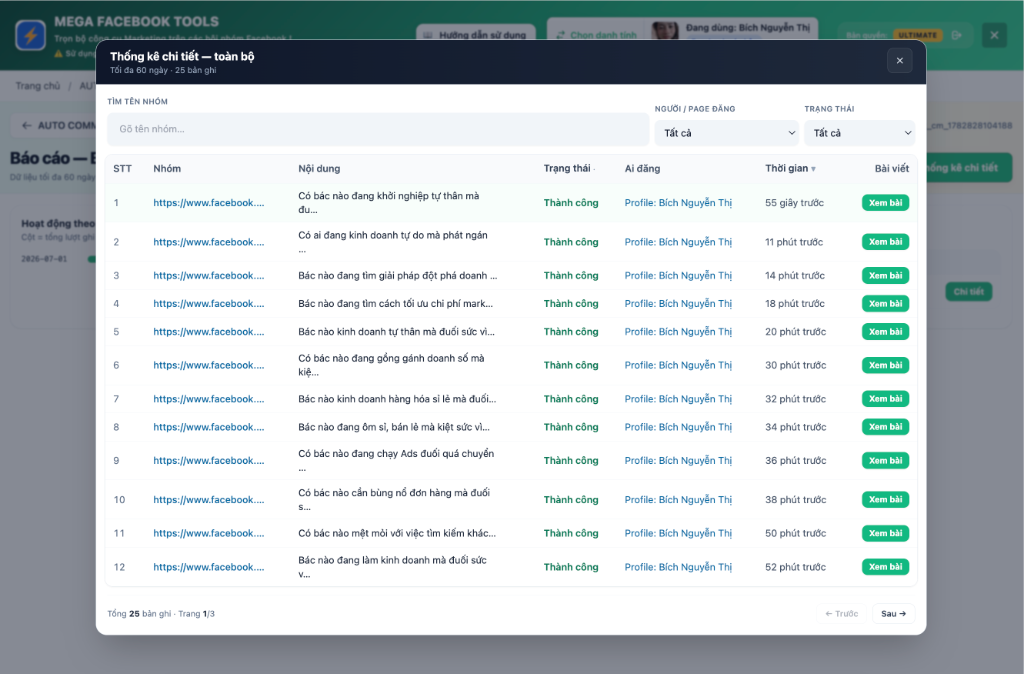
Kết quả bình luận kèm hình ảnh
trên Facebook (Click để phóng to)
📅
6. AUTO PAGE SCHEDULER (Gói Ultimate)
Đặt lịch đăng bài viết và Video Reels tự động cho 100+ Fanpage
theo khung giờ vàng. Tích hợp công cụ Import Video TikTok không watermark & Facebook Reels khác trực tiếp vào
lịch đăng.
Các bước thực hiện:
Chọn danh sách Trang Fanpage mục tiêu nhận bài đăng.
Soạn nội dung bài viết, đính kèm Ảnh/Video hoặc bấm "Import từ TikTok / Facebook Reels / Excel"
để nạp danh sách tự động.
Cấu hình ngày bắt đầu và khung giờ đăng bài chuẩn khung giờ vàng.
Bấm "Kích hoạt đặt lịch". Hệ thống tự động upload REST API v21.0 qua Token EAAG Business Manager
an toàn tuyệt đối.
🚀
7. ĐĂNG BÀI ĐA KÊNH (Gói Pro)
Đăng ngay 1 bài viết kèm hình ảnh hoặc Video lên hàng loạt
Fanpage và Profile cá nhân quản lý cùng một lúc.
Các bước thực hiện:
Soạn thảo nội dung bài đăng, tải lên hình ảnh hoặc Video minh họa.
Tích chọn đồng thời nhiều Trang Fanpage và Tài khoản cá nhân mục tiêu.
Điều chỉnh khoảng giãn cách nghỉ ngơi (Random Delay) phòng chống checkpoint.
Bấm "Đăng ngay" để phân phối nội dung đồng loạt.
💬
8. AUTO PAGE TƯƠNG TÁC (Gói Ultimate)
Sử dụng tư cách Trang Fanpage chính chủ để tự động đi bình
luận tương tác, seeding bài viết quảng cáo hoặc bài đăng nội dung của bạn.
Các bước thực hiện:
Chọn Fanpage chính chủ dùng làm danh tính đi bình luận.
Soạn thảo các dòng bình luận seeding dạng Spintax và đính kèm ảnh feedback.
Bấm "Bắt đầu tương tác". Hệ thống tự động rải bình luận chuyên nghiệp giúp nâng cao uy tín thương
hiệu.
🎯
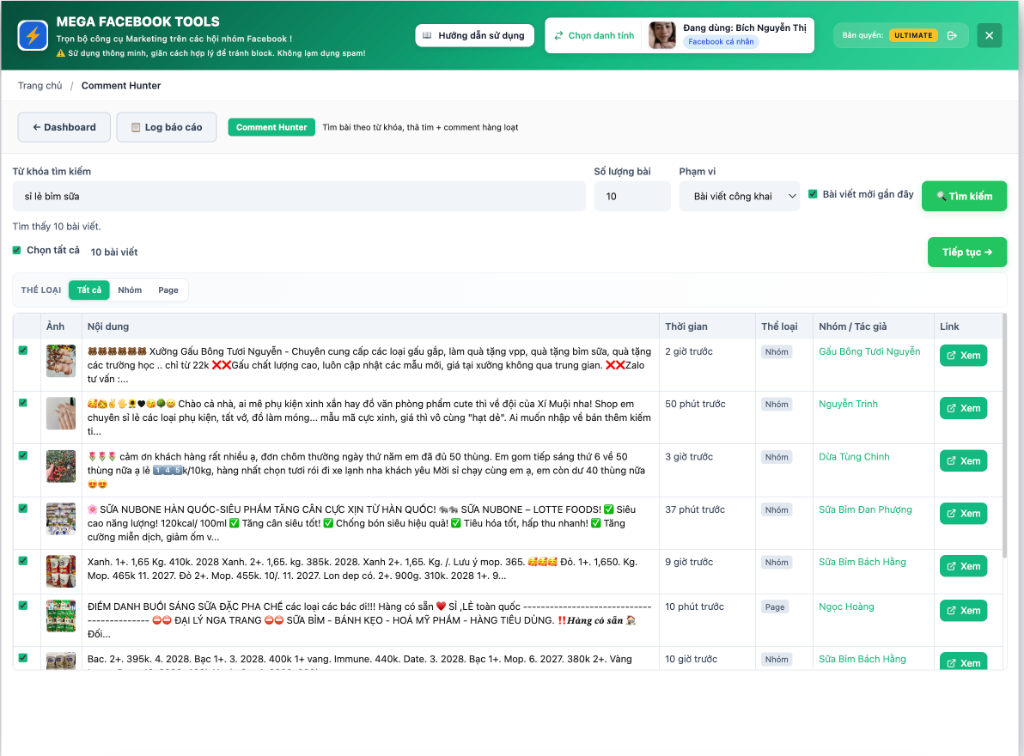
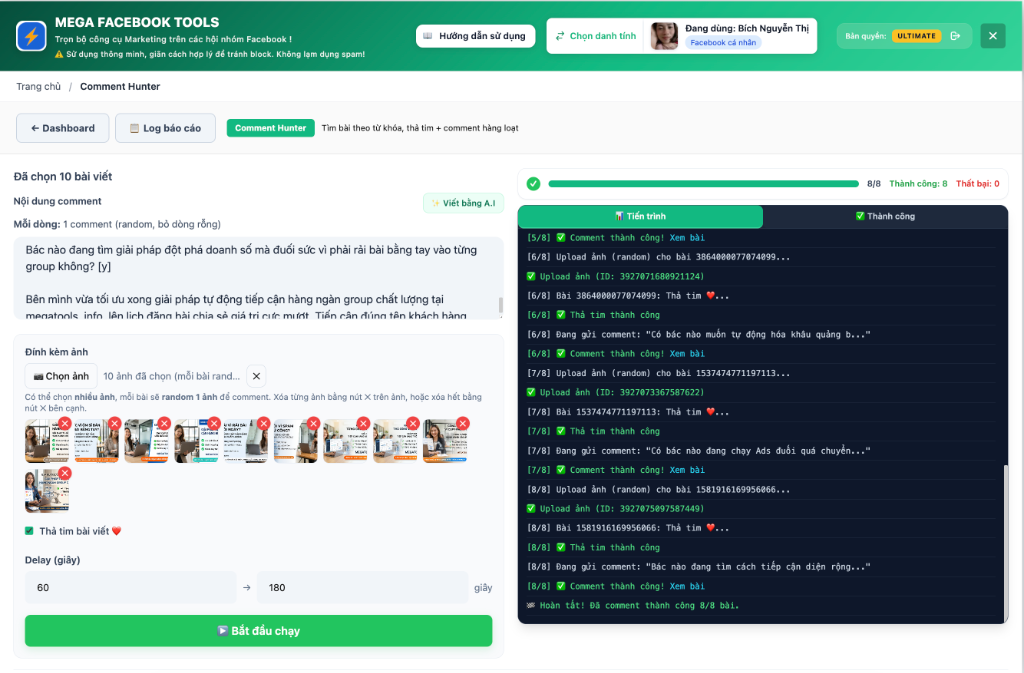
9. COMMENT HUNTER (Quét từ khóa)
Tự động săn tìm các bài viết mới xuất hiện trên Facebook
chứa các từ khóa mua hàng tiềm năng để tự động gửi comment giới thiệu dịch vụ.
Các bước thực hiện:
Nhập các từ khóa tìm kiếm khách hàng (ví dụ: "tìm mua, cần tư vấn, giá bao nhiêu").
Soạn nội dung tin nhắn quảng bá/seeding kèm ảnh.
Thiết lập chu kỳ tự động săn tìm và lên kịch bản phản hồi linh hoạt với cơ chế spin.
Bấm "Săn khách hàng". Tool sẽ tự động quét, khi thấy bài mới có chứa từ khóa sẽ lập tức gửi
bình luận tiếp cận khách hàng.
Giao diện quét và lọc bài viết
theo từ khóa (Click để phóng to)
Kết quả tự động bình luận (Click
để phóng to)
⬆️
10. AUTO UP TIN BÀI (Đẩy tin tự động)
Tự động bình luận theo lịch trình vào các bài viết đã đăng
trong hội nhóm để đẩy (up) bài viết của bạn xuất hiện trở lại trên đầu bảng tin (New Feed) nhóm.
Các bước thực hiện:
Chọn các bài viết đã đăng trước đó cần được đẩy lên đầu nhóm.
Thiết lập chu kỳ đẩy tin định sẵn (ví dụ: mỗi 30-60 phút một lần).
Hệ thống tự động bình luận các sticker, icon ngẫu nhiên để đẩy bài tự nhiên.
Hỗ trợ tự động xóa bình luận cũ để tránh gây rác bài đăng.
Bấm "Bắt đầu Up Tin" để khởi động tiến trình đẩy bài tự động.
II. GROUP TOOLS — 6
tính năng quản lý & vận hành nhóm
🔍
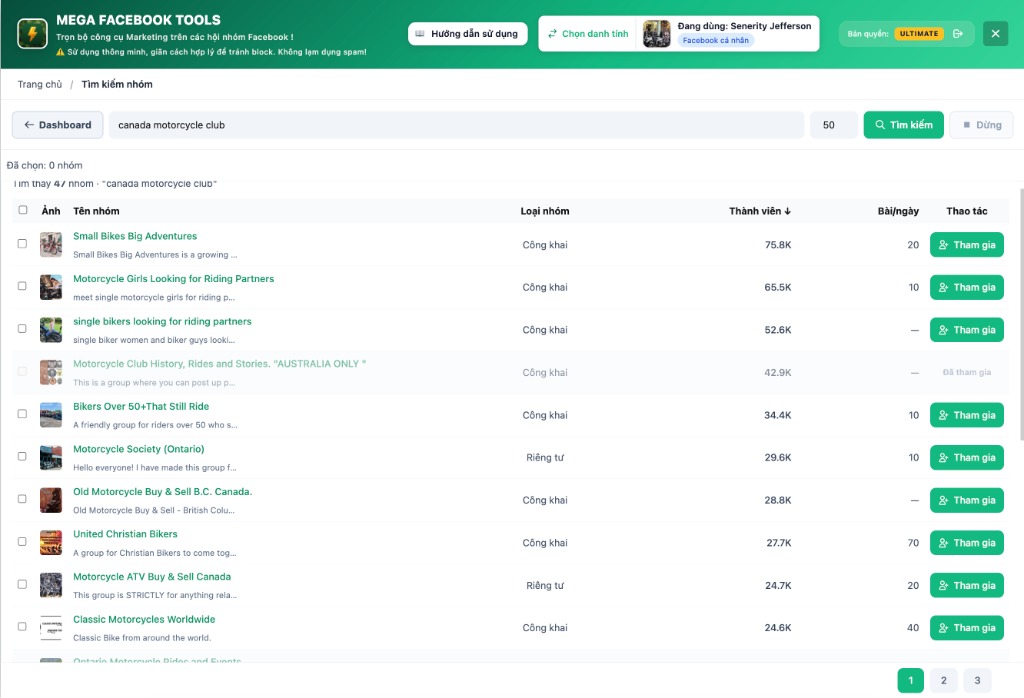
9. TÌM KIẾM NHÓM (Thư viện)
Tìm kiếm các nhóm chất lượng có nhiều tương tác nhất theo từ
khóa chủ đề và gửi yêu cầu tham gia tự động.
Các bước thực hiện:
Nhập từ khóa chủ đề của nhóm cần tìm kiếm (ví dụ: "chợ ô tô, chung cư").
Chọn bộ lọc: Lọc nhóm công khai (Public) hoặc nhóm kín (Private).
Bấm "Tìm kiếm".
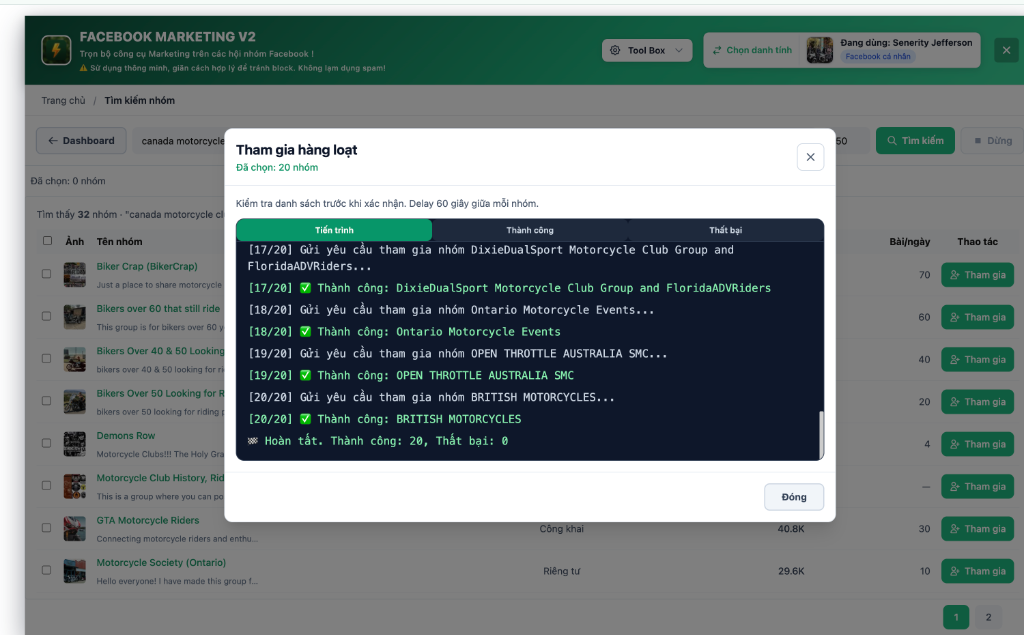
Hệ thống hiển thị danh sách nhóm kèm số lượng thành viên. Tích chọn các nhóm chất lượng và bấm
"Auto Join" để gửi yêu cầu gia nhập tự động.
Hình minh họa kết quả tìm kiếm
nhóm (Click để phóng to)
Tiến trình tham gia nhóm hàng
loạt (Click để phóng to)
🤝
10. AUTO THAM GIA NHÓM (Hàng loạt)
Gia nhập tự động hàng loạt nhóm theo danh sách ID nhóm được
chuẩn bị sẵn từ trước.
Các bước thực hiện:
Nhập danh sách ID nhóm vào khung nhập liệu (mỗi dòng 1 ID nhóm).
Cấu hình thời gian giãn cách giữa các lần xin gia nhập nhóm (Min delay khuyên dùng: 60 - 90s).
Bấm "Bắt đầu tham gia". Hệ thống sẽ tự động gửi yêu cầu tham gia lần lượt theo danh sách.
Tự động ghi nhận lịch sử và trạng thái tham gia của từng nhóm.
🛡️
11. AUTO JOIN SAFE (Khuyên dùng)
Gia nhập nhóm an toàn tuyệt đối thông qua cơ chế chống spam
nâng cao, mô phỏng đúng hành vi click chuột thật trên trình duyệt Chrome.
Các bước thực hiện:
Nhập danh sách ID nhóm cần gia nhập.
Cơ chế giãn cách (delay) biến thiên ngẫu nhiên tối ưu theo chuẩn Facebook.
Hệ thống chạy trực tiếp trên trình duyệt Chrome, mô phỏng đúng hành vi click chuột thật.
Tự động ghi lại lịch sử tham gia giúp bạn dễ dàng theo dõi.
Bấm "Chạy an toàn" để khởi động.
🧠
12. QUÉT BÀI VIẾT (Spin nội dung)
Quét các bài viết có tương tác tốt nhất từ Group hoặc
Fanpage bất kỳ để spin nội dung và đăng lại (Reup text).
Hướng dẫn từng bước thực hiện:
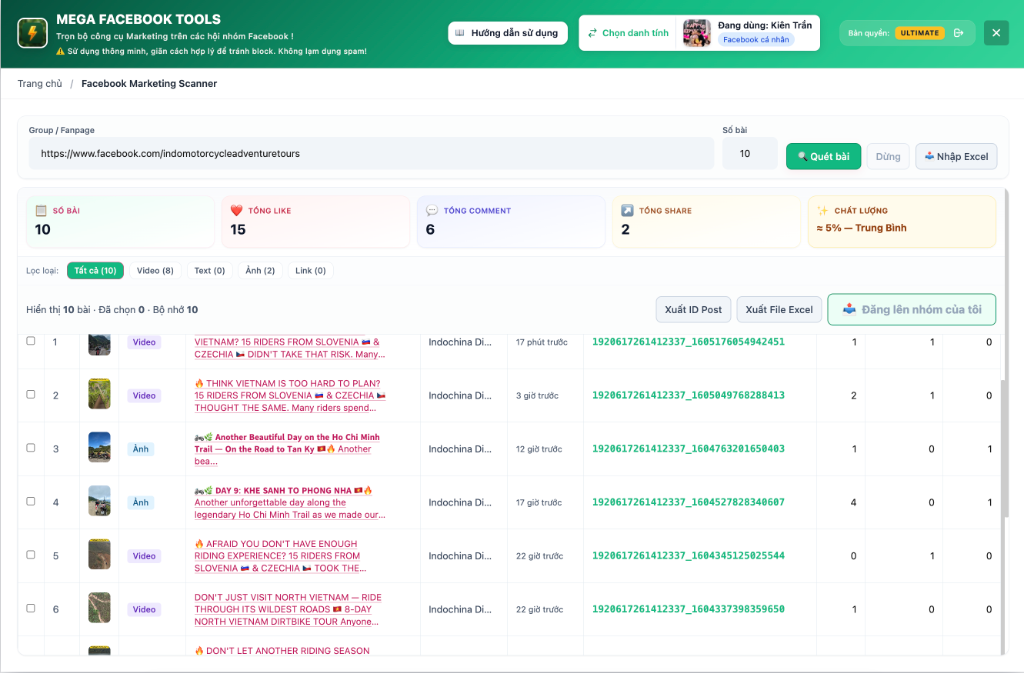
Bước 1: Quét bài viết từ nguồn Group/Fanpage
Nhập đường dẫn URL hoặc ID của Group hoặc Fanpage mục tiêu bất kỳ cần lấy bài viết.
Chọn số lượng bài viết cần quét (ví dụ: 10 bài) và nhấn nút "Quét bài".
Hệ thống tự động thống kê số lượng Like, Comment, Share và đánh giá điểm "Chất lượng" tương
tác trung bình.
Giao diện Quét
bài viết Facebook Marketing Scanner (Click để phóng to)
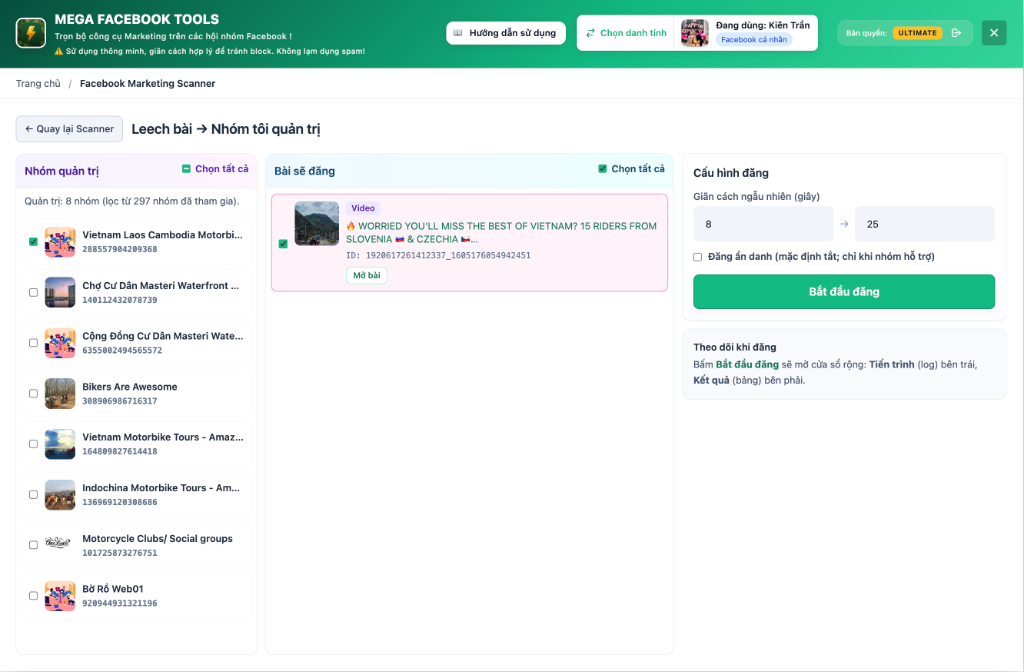
Bước 2: Cấu hình đăng (Leech bài) sang nhóm khác
Chọn các bài viết hay muốn copy từ bảng danh sách kết quả quét.
Nhấn nút "Đăng lên nhóm của tôi" để chuyển sang giao diện cấu hình leech bài.
Tích chọn các nhóm mục tiêu muốn chia sẻ bài đăng ở cột trái.
Thiết lập thời gian giãn cách ngẫu nhiên và cấu hình đăng ẩn danh nếu muốn, sau đó bấm "Bắt đầu
đăng".
Giao diện cấu
hình đăng bài Leech sang nhóm quản trị (Click để phóng to)
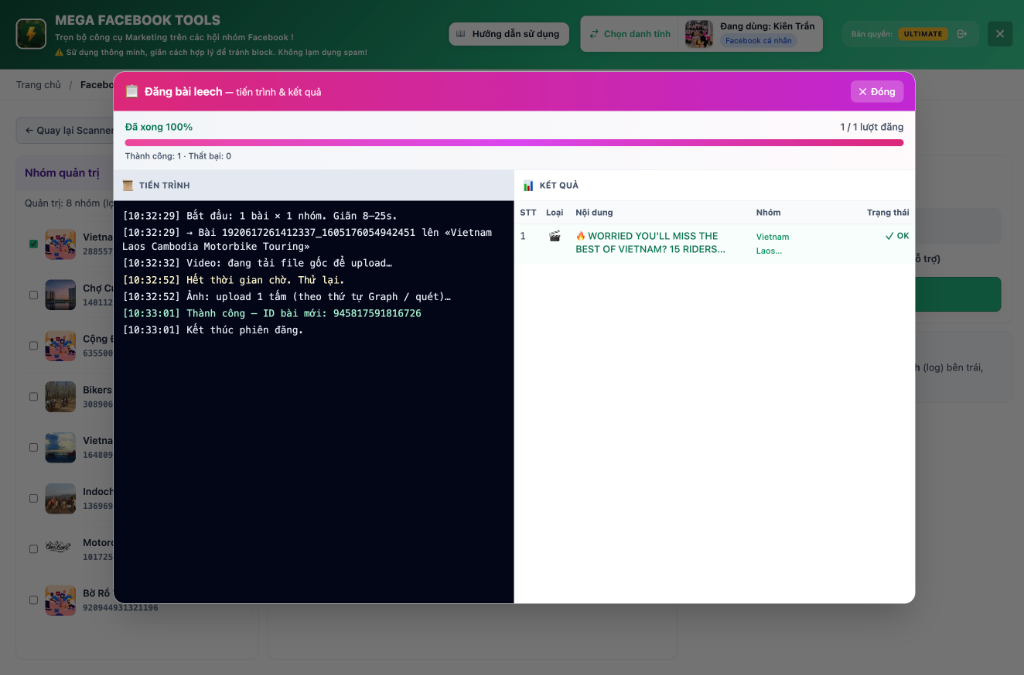
Bước 3: Theo dõi tiến trình & Kết quả đăng
Popup hiển thị tiến trình thực hiện của chiến dịch leech bài theo thời gian thực.
Màn hình log chi tiết quá trình tải file gốc và upload trực tiếp qua Facebook Graph API.
Hiển thị trạng thái thành công kèm ID bài viết mới tạo cực kỳ minh bạch và trực quan.
Bảng hiển thị
tiến trình đăng bài Leech thành công (Click để phóng to)
🚪
13. AUTO THOÁT NHÓM (Lọc nhóm)
Rời khỏi các nhóm không hoạt động, nhóm rác hoặc nhóm kiểm
duyệt bài viết quá gắt để dọn sạch danh sách nhóm của tài khoản.
Các bước thực hiện:
Bấm nút "Đồng bộ danh sách nhóm đã tham gia".
Tích chọn các nhóm không tương tác hoặc nhóm muốn rời khỏi.
Cài đặt giãn cách thời gian giữa các lần rời nhóm (từ 15 - 30 giây).
Bấm "Bắt đầu thoát nhóm" để hệ thống tự động thực hiện rời đi an toàn.
👥
14. MỜI BẠN BÈ VÀO NHÓM (Tiện ích)
Tự động gửi lời mời hàng loạt tới danh sách tất cả bạn bè
của tài khoản tham gia vào hội nhóm bạn đang phát triển. Giải pháp tuyệt vời để xây dựng cộng đồng của riêng
bạn.
Các bước thực hiện:
Mở giao diện Mời Bạn Bè, hệ thống sẽ tự động tải danh sách bạn bè của tài khoản.
Chọn nhóm đích mà bạn muốn mời bạn bè tham gia.
Tích chọn bạn bè cần mời hoặc chọn tất cả (Select All).
Cài đặt giãn cách an toàn giữa các lần gửi lời mời (khuyến nghị: 30 - 60 giây).
Bấm "Bắt đầu mời".
III. ADVANCED SUITE
— 3 tính năng khai thác nâng cao
👥
15. SCAN UID GROUP (Quét thành viên)
Quét danh sách thành viên nhóm tự động từ các nhóm mở và nhóm
kín đã tham gia. Dữ liệu chạy offline 100% bảo mật tuyệt đối trên thiết bị của bạn.
Các bước thực hiện:
Đăng nhập Facebook trên trình duyệt bằng Profile cá nhân (Lưu ý: Không dùng danh tính Fanpage vì sẽ bị
lỗi phân quyền quét nhóm kín).
Chọn nhóm từ danh sách nhóm đã tham gia hoặc điền trực tiếp link nhóm/Group ID vào khung tìm kiếm.
Thiết lập **Giới hạn UID quét** linh hoạt (ví dụ: 50, 100, 500, 1000... hoặc để Trống để quét toàn bộ
thành viên).
Bấm "Bắt đầu quét" để chạy tự động.
Khi hoàn tất hoặc nhấn dừng quét, bạn có thể:
- Bấm "Xuất UID đã quét (local)" để tải về máy tính file `.txt` chứa tệp UID.
- Bấm "Chuyển sang Kết bạn" để chuyển danh sách sang Module Kết Bạn ngay lập tức chỉ với 1
click.
🤝
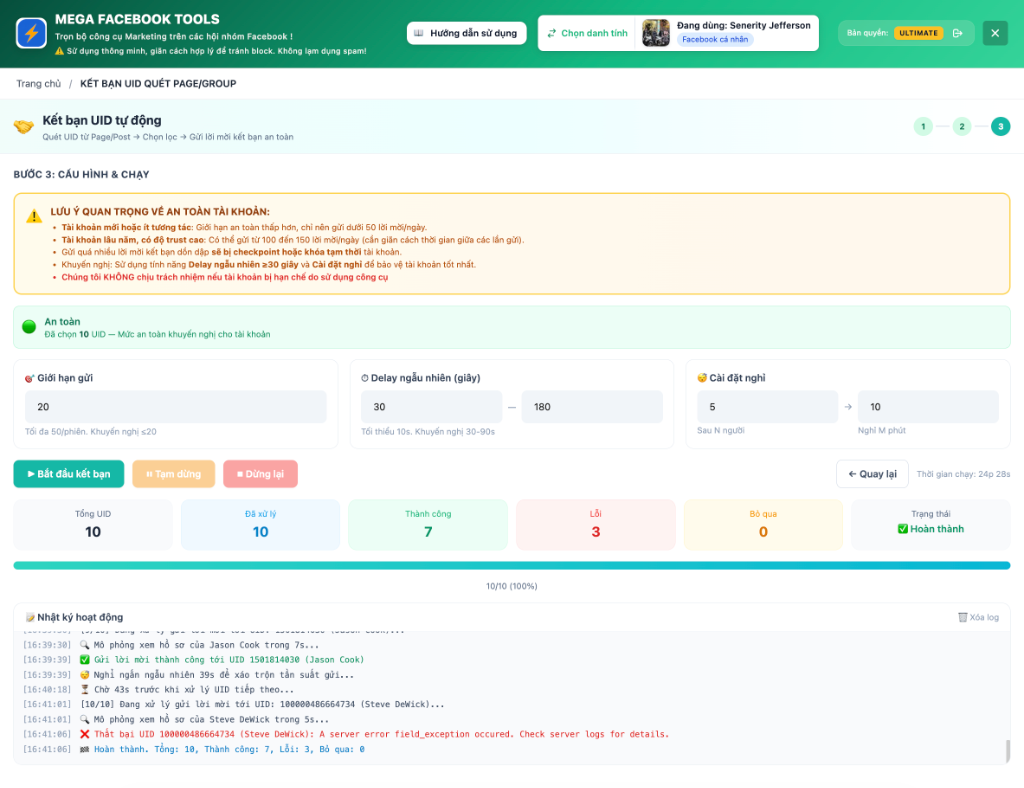
16. KẾT BẠN UID TỰ ĐỘNG
Tự động gửi lời mời kết bạn hàng loạt theo danh sách UID khách
hàng tiềm năng. Hỗ trợ nhập liệu linh hoạt hoặc liên kết trực tiếp từ Module Quét UID.
Các bước thực hiện:
Nhập dữ liệu đầu vào:
- Bấm "Chuyển sang Kết bạn" ở màn hình Quét UID xong để tự động chuyển tệp UID qua.
- Hoặc chọn tab **"Nhập thủ công"** và dán danh sách UID vào khung.
- Hoặc điền link Page/Post trong tab **"Quét từ Page / Post"** để quét trực tiếp những người đã
Like/Comment bài viết đó. (Lưu ý: Nếu dán trực tiếp link bài viết cụ thể, hệ thống sẽ bỏ qua cấu hình
"Số bài viết cần quét").
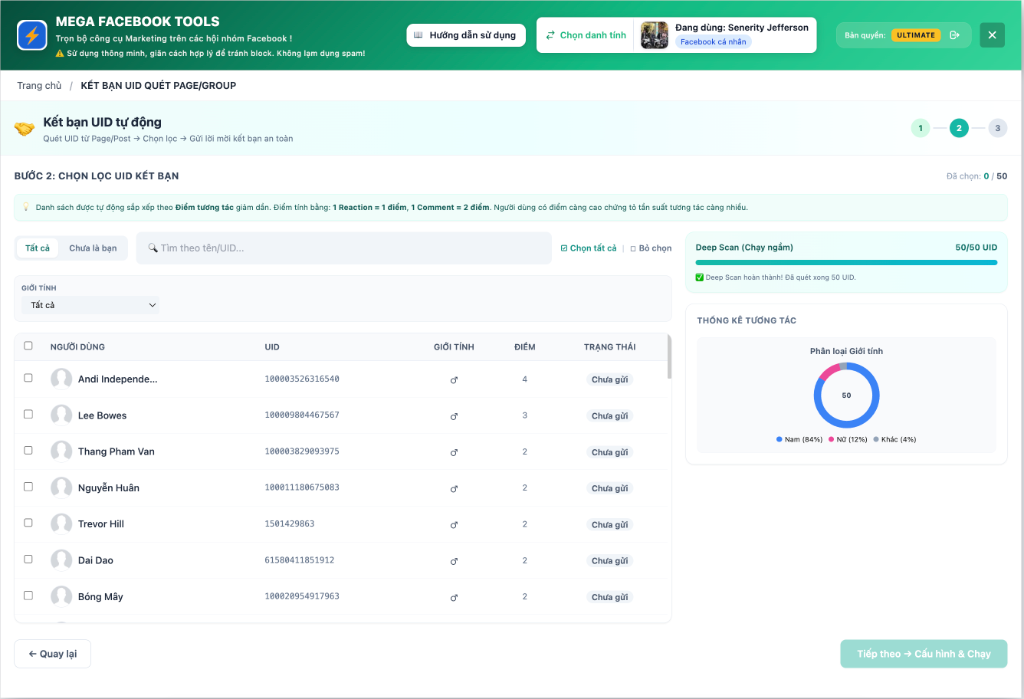
Hệ thống tự động sắp xếp ưu tiên gửi kết bạn cho những người có Điểm tương tác cao nhất trước (1
Reaction = 1 điểm, 1 Comment = 2 điểm) và cho phép lọc giới tính, vùng miền theo nhu cầu.
Đặt số lượng lời mời cần gửi cho phiên chạy (Khuyến nghị: 10 - 20 người/lần).
Thiết lập thời gian delay ngẫu nhiên (tối thiểu 30 - 90 giây) và Cơ chế nghỉ ngơi: Sau khi gửi
8 người -> Nghỉ 10 phút rồi chạy tiếp để đảm bảo an toàn tuyệt đối cho tài khoản.
Bấm "Bắt đầu kết bạn".
Giao diện Chọn lọc UID &
Thống kê tương tác (Click để phóng to)
Tiến trình gửi lời mời kết bạn
tự động & Nhật ký log (Click để phóng to)
🎯
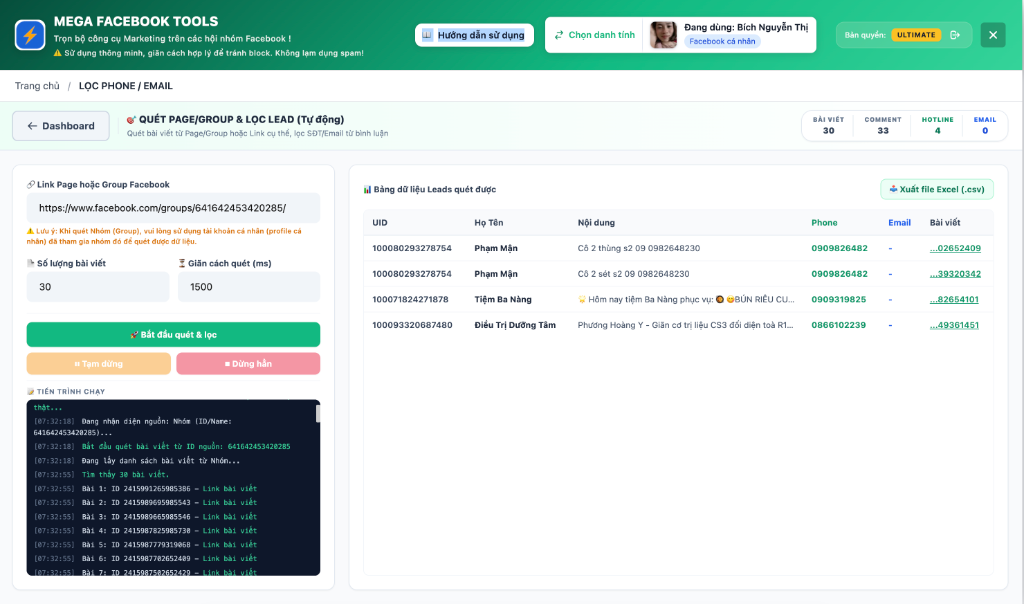
17. LỌC PHONE / EMAIL (Bình luận)
Tự động quét toàn bộ bình luận của một bài viết chỉ định để
lọc ra các bình luận chứa số điện thoại hoặc email. Phục vụ đắc lực cho công tác telesale và email
marketing.
Các bước thực hiện:
Nhập URL bài viết hoặc Link Page/Group cần quét bình luận.
Bật chức năng "Tự động lọc Hotline/Email": Hệ thống sẽ tự động đối chiếu nội dung comment thông
qua bộ lọc thông minh (RegEx) để phát hiện và trích xuất số điện thoại (các đầu số 03, 05, 07, 08, 09,
+84) hoặc địa chỉ email.
Giúp lọc riêng các bình luận mua hàng chứa thông tin liên hệ để chốt đơn nhanh.
Bấm "Bắt đầu quét & lọc". Dữ liệu bao gồm UID, Tên, Nội dung, SĐT và Email sẽ được điền tự động
vào bảng kết quả theo thời gian thực.
Bấm "Xuất file Excel" để lưu danh sách lead chất lượng phục vụ các chiến dịch marketing.
Giao diện Quét Page/Group &
Lọc Lead tự động (Click để phóng to)
📢
18. QUÉT & TIẾP CẬN FANPAGE
Yêu
cầu: Gói Ultimate
Tìm kiếm Fanpage mục tiêu theo từ khóa ngành hàng bằng
Internal GraphQL API của Facebook, tự động quét thông tin liên hệ thực tế (Hotline, Email, Website) từ phần
giới thiệu About và xuất dữ liệu CSV, sau đó tự động bình luận lên các bài viết mới nhất của Page.
Các bước thực hiện:
Tìm kiếm & Quản lý danh sách Page:
- Tab "Quét Từ khóa": Nhập từ khóa ngành hàng (Ví dụ: thời trang, mỹ phẩm) và bấm "Quét
Page".
- Tab "Nhóm đã lưu": Cho phép chọn nhanh nhóm Fanpage đã lưu trữ trước đó.
Chọn lọc Fanpage cần tiếp cận bằng cách tích chọn checkbox. Bạn có thể nhập tên nhóm mới và bấm "Lưu
vào nhóm" để lưu trữ tệp Page này lại cho lần chạy sau.
Cấu hình hoạt động:
- Nhập nội dung bình luận (Hỗ trợ cấu trúc Spin Content dạng {Xin chào|Hello} để tránh
trùng lặp nội dung).
- Thiết lập thời gian delay (giãn cách) an toàn giữa các lần comment (tối thiểu 60 giây).
Thiết lập Chu kỳ nghỉ an toàn (Ví dụ: comment 5 Page nghỉ 10 phút) để bảo vệ tối đa tài khoản
khỏi bị chặn tính năng của Facebook.
Bấm "Bắt đầu Outreach" để chạy tiến trình và theo dõi kết quả/log chi tiết theo thời gian thực ở
cột bên phải.
🎵
19. AUTO CRAWL & IMPORT KÊNH TIKTOK HÀNG LOẠT
Yêu cầu: Gói Ultimate
Tự động bóc tách và tải hàng loạt video sạch không logo/watermark từ URL Kênh TikTok bất kỳ (@username) đưa trực tiếp vào kho nội dung lên lịch bài đăng đa kênh. Tích hợp cơ chế tự động bù ô hỏng và khóa thứ tự bài chuẩn theo lưới Kênh (Top-Left Grid Order).
Các bước thực hiện:
Mở Modal Auto Page Scheduler hoặc Import Bài Đăng $\rightarrow$ Chọn tab "Import từ TikTok".
Nhập đường dẫn URL Kênh TikTok (Ví dụ: https://www.tiktok.com/@username) hoặc ID tài khoản TikTok.
Thiết lập số lượng video cần bóc tách (Khuyên dùng chọn từ 50 – 100 video/lượt để đảm bảo hiệu năng máy chạy mượt, không làm treo trình duyệt).
Bấm "Bắt đầu bóc tách & Nhập kho": Hệ thống sẽ tự động mở 1 tab phụ TikTok để đồng bộ dữ liệu. Nếu TikTok yêu cầu xác minh Captcha, bạn chỉ cần hoàn tất xác minh trên tab phụ đó.
Hệ thống tự động lọc bỏ video giỏ hàng TikTok Shop hỏng, giải mã thời gian đăng qua BigInt và đưa toàn bộ video sạch không logo vào danh sách lên lịch.
🕵️♂️
20. SPY QUẢNG CÁO FACEBOOK & QUÉT TỆP KHÁCH HÀNG
Yêu cầu: Gói Ultimate
Soi toàn bộ các bài quảng cáo đang chạy của đối thủ trên Facebook Ad Library, tự động tìm đường dẫn bài viết thật kèm thống kê tương tác Like/Comment và bóc tách 100% tệp khách hàng tiềm năng bình luận (gồm cả các câu trả lời/reply).
Các bước thực hiện:
Mở công cụ Spy Quảng Cáo từ thanh tiện ích Extension.
Nhập ID / Link Fanpage đối thủ hoặc nhập Từ khóa sản phẩm cần tìm kiếm $\rightarrow$ Bấm "Quét Quảng Cáo".
Bấm nút "Đồng bộ & So khớp bài viết": Hệ thống sẽ tự động tìm link bài viết thật trên Facebook kèm chỉ số Like, Comment thực tế.
Bấm "Quét Khách Hàng Tương Tác": Hệ thống tự động thu thập 100% tệp khách hàng thả cảm xúc và toàn bộ bình luận (kể cả các câu trả lời/reply hỏi giá bên dưới).
Bấm "Xuất Excel" để tải báo cáo tệp khách hàng (gồm UID, Tên Facebook, Avatar, Link cá nhân & Nội dung bình luận) phục vụ công tác Telesale và Marketing.
✉️
21. AUTO NHẮN TIN BẠN BÈ
Yêu cầu: Gói Ultimate
Tự động gửi tin nhắn chăm sóc & tương tác hàng loạt tới danh sách bạn bè cá nhân. Hỗ trợ xoay vòng nội dung Spin Content giúp mỗi tin nhắn gửi đi có nội dung khác nhau, kèm cơ chế lưu chiến dịch để loại trừ danh sách đã nhắn lần trước.
Các bước thực hiện:
Mở công cụ Nhắn Tin Bạn Bè từ menu Ultimate của Extension.
Bấm "Quét Bạn Bè": Hệ thống sẽ tự động đồng bộ toàn bộ danh sách bạn bè cá nhân hiện có.
Nhập Nội dung tin nhắn (Sử dụng cú pháp Spin Content dạng {Chào|Hello|Xin chào} [Tên], chúc bạn {ngày mới vui vẻ|tuần mới nhiều may mắn} để biến hóa nội dung tự nhiên).
Tùy chọn tích chọn Loại trừ chiến dịch cũ để không gửi lặp lại cho những bạn bè đã nhắn tin lần trước.
Bấm "Bắt đầu Nhắn tin": Hệ thống sẽ gửi tin nhắn lần lượt với thời gian giãn cách an toàn bảo vệ tài khoản.
Sẵn sàng tự động hóa Facebook của bạn?
Chỉ mất 5 phút cài đặt, một Extension hoạt động 24/7
cho bạn.